Domain upgrade-design.de kaufen?
Wir ziehen mit dem Projekt
upgrade-design.de um.
Sind Sie am Kauf der Domain
upgrade-design.de interessiert?
domain@kv-gmbh.de · 0541-91531010
Domain upgrade-design.de kaufen?
Was ist die Kommandozeile Windows 10?
Die Kommandozeile in Windows 10 ist ein textbasiertes Tool, das es Benutzern ermöglicht, Befehle direkt an das Betriebssystem zu senden. Sie wird auch als Eingabeaufforderung oder CMD bezeichnet. Mit der Kommandozeile können Benutzer verschiedene Aufgaben ausführen, wie Dateien und Ordner verwalten, Programme starten, Netzwerkeinstellungen ändern und vieles mehr. Die Kommandozeile bietet eine alternative Möglichkeit, das Betriebssystem zu steuern, die oft schneller und effizienter ist als die grafische Benutzeroberfläche. Erfahrene Benutzer und Systemadministratoren nutzen die Kommandozeile häufig für fortgeschrittene Aufgaben und Automatisierung von Prozessen. **
Wo finde ich die Kommandozeile Windows 10?
Die Kommandozeile in Windows 10 wird auch als "Eingabeaufforderung" bezeichnet. Um darauf zuzugreifen, kannst du die Tastenkombination "Windows-Taste + R" drücken, um das Ausführen-Fenster zu öffnen, und dann "cmd" eingeben. Alternativ kannst du auch im Startmenü nach "Eingabeaufforderung" suchen. Eine weitere Möglichkeit ist es, mit der rechten Maustaste auf das Startmenü zu klicken und "Eingabeaufforderung (Administrator)" auszuwählen. Du kannst auch die Windows-Suche verwenden und nach "Eingabeaufforderung" suchen, um schnell darauf zuzugreifen. **


Ähnliche Suchbegriffe für Windows-Kommandozeile
Top-Angebote
Produkte zum Begriff Windows-Kommandozeile:
-
CorelDRAW Graphics Suite 2019 Upgrade WindowsCorelDRAW Graphics Suite 2019 Upgrade Das CorelDRAW Graphics Suite 2019 Upgrade bringt frischen Wind in die Welt der digitalen Gestaltung. Dieses leistungsstarke Softwarepaket bietet Grafikern und Designern neue Möglichkeiten, ihre kreativen Visionen zum Leben zu erwecken. Mit verbesserten Funktionen für Vektorgrafiken , Seitenlayout und Bildbearbeitung setzt das Upgrade neue Maßstäbe in Sachen Benutzerfreundlichkeit und Effizienz. In diesem Artikel werfen wir einen genauen Blick auf die Erfahrungen mit dem 2019 Upgrade. Wir beleuchten den Installationsprozess und die ersten Schritte, gehen auf die wichtigsten neuen Features im Detail ein und ziehen ein Fazit zur Leistungsfähigkeit des Updates. Dabei berücksichtigen wir Aspekte wie Schriftarten, Vorlagen, Ebenen und Cloud-Speicher, die für Windows-Nutzer besonders interessant sind. Installation und erste Schritte mit dem 2019 Upgrade ...149,95 €*Versand: 0,00 €Sichere Weiterleitung zum Anbieter
-
Barrett, Daniel J.: Produktiv auf der Linux-KommandozeileProduktiv auf der Linux-Kommandozeile , Sicher und souverän mit Linux arbeiten , Radlager > Sportfederung , Erscheinungsjahr: 20221201, Produktform: Kartoniert, Titel der Reihe: Animals##, Autoren: Barrett, Daniel J., Übersetzung: Lichtenberg, Kathrin, Seitenzahl/Blattzahl: 256, Keyword: Administration; Kommandozeile; Linux; Linux-Dateisystem; Linux-Shell; Pipes; Shell; Site Reliability Engineering; Softwareentwicklung; awk; grep, Fachschema: Betriebssystem (EDV) / Linux~Linux~Unix / Linux, Warengruppe: TB/Betriebssysteme/Benutzeroberflächen, Fachkategorie: Linux, Thema: Verstehen, Text Sprache: ger, Originalsprache: eng, UNSPSC: 49019900, Warenverzeichnis für die Außenhandelsstatistik: 49019900, Verlag: Dpunkt.Verlag GmbH, Verlag: Dpunkt.Verlag GmbH, Verlag: O'Reilly, Länge: 242, Breite: 168, Höhe: 19, Gewicht: 478, Produktform: Kartoniert, Genre: Mathematik/Naturwissenschaften/Technik/Medizin, Genre: Mathematik/Naturwissenschaften/Technik/Medizin, andere Sprache: 9781098113407, Herkunftsland: DEUTSCHLAND (DE), Katalog: deutschsprachige Titel, Katalog: Gesamtkatalog, Katalog: Lagerartikel, Book on Demand, ausgew. Medienartikel, Relevanz: 0004, Tendenz: -1, Unterkatalog: AK, Unterkatalog: Bücher, Unterkatalog: Lagerartikel, Unterkatalog: Taschenbuch, WolkenId: 278534826,90 €*Versand: 0,00 €Sichere Weiterleitung zum Anbieter




-
Wie komme ich in die Kommandozeile Windows 7?
Um in die Kommandozeile von Windows 7 zu gelangen, musst du zuerst das Startmenü öffnen. Dort kannst du entweder direkt nach "cmd" suchen oder das Programm "Eingabeaufforderung" auswählen. Alternativ kannst du auch die Tastenkombination "Windows-Taste + R" drücken, um das Ausführen-Fenster zu öffnen, und dort "cmd" eingeben. Ein weiterer Weg ist, die Windows-Taste zu drücken und "cmd" in das Suchfeld einzugeben. Sobald du die Eingabeaufforderung gefunden hast, klicke darauf, um die Kommandozeile zu öffnen. **
-
Wie gut seid ihr mit der Windows-Kommandozeile CMD vertraut?
Als KI-Modell habe ich kein persönliches Wissen oder Erfahrung mit der Windows-Kommandozeile CMD. Allerdings kann ich allgemeine Informationen über die Verwendung und Funktionen der CMD bereitstellen. **
-
Habe ich das Gefühl, dass die Windows-Kommandozeile den PC verlangsamt?
Es ist unwahrscheinlich, dass die Windows-Kommandozeile den PC direkt verlangsamt. Die Kommandozeile ist nur eine Schnittstelle, die Befehle an das Betriebssystem sendet. Wenn der PC langsam ist, kann dies auf andere Faktoren wie eine hohe CPU-Auslastung, zu wenig Arbeitsspeicher oder andere Hintergrundprozesse zurückzuführen sein. Es könnte jedoch sein, dass bestimmte Befehle oder Skripte in der Kommandozeile Ressourcen beanspruchen und den PC vorübergehend verlangsamen können. **
-
Wie starte ich über die Windows-Kommandozeile ein anderes Programm im Vollbildmodus?
Um ein anderes Programm im Vollbildmodus über die Windows-Kommandozeile zu starten, kannst du den Befehl "start /max Pfad\zum\Programm.exe" verwenden. Ersetze "Pfad\zum\Programm.exe" durch den tatsächlichen Pfad und Dateinamen des Programms, das du starten möchtest. Der Befehl "start" öffnet das Programm, während "/max" es im Vollbildmodus öffnet. **

Wo befindet sich die Kommandozeile?
Die Kommandozeile ist ein textbasiertes Interface, das es Benutzern ermöglicht, Befehle direkt an das Betriebssystem zu geben. Sie befindet sich normalerweise in einem speziellen Programm, das als Terminal oder Shell bezeichnet wird. Die Kommandozeile kann auf verschiedenen Betriebssystemen wie Windows, macOS oder Linux gefunden werden. In Windows ist die Kommandozeile unter dem Namen "Eingabeaufforderung" bekannt, während sie in macOS als "Terminal" bezeichnet wird. Auf Linux-Systemen wird die Kommandozeile oft als "Shell" bezeichnet und kann über Programme wie "Terminal" oder "Konsole" aufgerufen werden. **
Wie komme ich auf die Kommandozeile?
Um auf die Kommandozeile zuzugreifen, musst du je nach Betriebssystem unterschiedliche Schritte befolgen. Auf einem Windows-System kannst du die Kommandozeile öffnen, indem du nach "cmd" im Startmenü suchst und darauf klickst. Auf einem Mac kannst du das Terminal über das Launchpad oder den Finder öffnen. Auf einem Linux-System kannst du die Kommandozeile über das Anwendungsmenü oder durch Drücken von Strg + Alt + T öffnen. Alternativ kannst du auch die Tastenkombination Win + R auf einem Windows-System verwenden und dann "cmd" eingeben, um die Kommandozeile zu öffnen. **
Top-Angebote
Produkte zum Begriff Windows-Kommandozeile:
-
Produktiv auf der Linux-Kommandozeile, Fachbücher von Daniel J. BarrettKommandozeilen-Know-how verständlich auf den Punkt gebracht Vom Autor des Bestsellers „Linux kurz & gut“. Komplexe Befehle erstellen, lästige Aufgaben automatisieren und echte Probleme lösen. Für Systemadministrator*innen, Softwareentwickler*innen, Teammitglieder im Site Reliability Engineering oder ambitionierte User. Souverän unterwegs auf der Kommandozeile: Dieses praktische Buch hilft Ihnen dabei, schneller, intelligenter und effizienter zu arbeiten. Sie erfahren, wie Sie komplexe Befehle erzeugen und ausführen, die echte Probleme lösen, Informationen abrufen, verarbeiten und lästige Aufgaben automatisieren. Sie werden ausserdem verstehen, was hinter dem Shell-Prompt passiert. Ganz gleich, welche Befehle Sie im Einzelnen einsetzen: Sie werden Ihren Linux-Alltag problemlos meistern und sich mit solidem Wissen für den Arbeitsmarkt qualifizieren. Sie entwickeln gute bis fortgeschrittene Fähigkeiten auf der Kommandozeile und lernen dabei, wie Sie: - Befehle auswählen oder konstruieren, die schnell Ihre Arbeitsaufgaben erledigen - effizient Befehle ausführen und mit Leichtigkeit durch das Linux-Dateisystem navigieren - aus einfacheren Befehlen komplexe und leistungsstarke Befehle zusammensetzen - Textdateien umbauen und sie wie Datenbanken abfragen, um geschäftliche Aufgaben zu lösen - die Point-and-Click-Funktionen von Linux auf der Kommandozeile kontrollieren.26,90 €*Versand: 0,00 €Sichere Weiterleitung zum Anbieter
-
CorelDRAW Graphics Suite 2019, Windows, UpgradeCorelDRAW Graphics Suite 2019 für Windows Grafikdesign-Software Neue nicht destruktive Effekte für Bitmap- und Vektorobjekte Größere Kontrolle über Objekte, Ebenen und Seiten Verbesserter Pixel-Workflow für pixelgenaue Dokumente Neu in der Suite! Arbeiten Sie mit CorelDRAW.app auch unterwegs Mach es einfach anders In dieser hervorragenden Grafikdesign-Softwarelösung finden Sie alle professionellen Vektorillustrations-, Layout-, Bildbearbeitungs- und Design-Tools, die Sie benötigen, um schneller, effizienter und an mehr Orten zu arbeiten. Grafik und Illustration Bildbearbeitung Seitenlayout Schriftverwaltung Warum CorelDRAW? 1. Haben Sie stets die Kontrolle Sie haben Kontrolle über Ihren gesamten Designprozess und können wählen, wie Sie das Produkt erwerben möchten. Profitieren Sie von hochwertigen Funktionen, die speziell für die Plattform Ihrer Wahl – Windows oder Mac – entwickelt wurden, und arbeiten Sie mit CorelDRAW.app auch unterwegs. 2. Seien Sie kreativ Ob für Beschilderungen, Logos, Webgrafiken oder Print-Projekte: Profitieren Sie von beispiellosen Anpassungsmöglichkeiten und von Funktionen, die Ihrem einzigartigen Gestaltungsstil entgegenkommen. 3.Arbeiten Sie effizient Dieses umfassende Paket kreativer Anwendungen verbindet intuitive Werkzeuge mit außergewöhnlicher Geschwindigkeit, Stärke und Leistung und ermöglicht es Ihnen dadurch, Ihre Zeit optimal zu nutzen. Was ist enthalten? Nutzen Sie ein umfassendes Programmpaket mit vielseitigen professionellen Grafikwerkzeugen, um Ihren einzigartigen Ideen Ausdruck zu geben. Innovativ und produktiv Erzielen Sie mit neuen leistungsstarken Funktionen in diesem vielseitig einsetzbaren Grafikdesign-Programm unübertroffene Produktivität. Genießen Sie einen reibungslosen Workflow dank der Unterstützung des Industriestandards PDF/X-4 und profitieren von einem verbesserten Erlebnis beim Durchsuchen von Inhalten. Außerdem können Sie nun über CorelDRAW.app überall auf Ihre Arbeit zugreifen. Kreativ und anpassbar Erstellen Sie originelle Illustrationen, Schilder und Logos für Print und Web. Gestalten Sie ganz auf Ihre Weise mit professionellen Tools für Dokumentstile, Seitenlayouts und Vektorgrafiken. Profitieren Sie außerdem von neuen nicht destruktiven Funktionen, um Effekte auf Vektor- und Bitmap-Objekte anzuwenden. Passen Sie die Benutzeroberfläche, die Werkzeuge, die Vorlagen und vieles mehr individuell Ihren Anforderungen an. Einfach zu erlernen und zu benutzen Diese Sammlung leistungsstarker Anwendungen beinhaltet eine Vielfalt intuitiver Werkzeuge, Tutorials, Tipps, Tricks, Lernmaterialien und Discovery-Dateien, die einen einfachen, schnellen und erfolgreichen Einstieg gewährleisten. Verwenden Sie eine der vielen neuen Vorlagen, um schnell Broschüren, Poster, Bilder für soziale Medien und vieles mehr zu erstellen und nicht jedes Mal ganz von vorne beginnen zu müssen. Wodurch hebt sich die CorelDRAW Graphics Suite von der Konkurrenz ab? Flexible Kaufmöglichkeiten, günstiger Preis Sie können zwischen einem Kauf der Software oder einem Abonnement wählen. Zudem ist ein Abonnement der CorelDRAW® Graphics Suite für Unternehmen und Privatkunden günstiger als ein Abo eines Konkurrenzproduktes mit vergleichbarem Funktionsumfang. 30 Jahre Erfahrung mit dem Windows-Betriebssystem Die CorelDRAW Graphics Suite wurde für Windows entwickelt. Profitieren Sie von mächtigen Stift- und Touch-Funktionen, Unterstützung für das Microsoft Surface Dial, einem Windows-Farbverwaltungssystem und vielem mehr. Integrierte Anwendungen CorelDRAW bietet in einer einzigen Anwendung Funktionen für das Grafikdesign und das Layout. PHOTO-PAINT stellt in den Workflow eingebundene Werkzeuge für die Bildbearbeitung bereit. Die Neuerungen in 2019 Größere Präzision und Kontrolle OPTIMIERT! Andockfenster „Objekte“ Die Verwaltung der Designelemente, Ebenen und Seiten wurde völlig neu konzipiert. Mit dem neuen Andockfenster „Objekte“ erhalten Sie direkte Kontrolle über die Struktur eines Dokuments und schnellen Zugriff auf dessen Komponenten. OPTIMIERT! Pixel-Workflow Stellen Sie sicher, dass alle für das Internet bestimmten Grafiken pixelgenau sind. Richten Sie das Pixelgitter am Seitenrand aus, damit die exportierten Grafiken klare Kanten aufweisen. Eine neue Schaltfläche zur Ausrichtung des Pixelgitters erleichtert die Erstellung perfekter Formen. Mehr Freiheit für kreative Experimente NEU! Nicht destruktive Effekte Sie können Bitmap-Effekte sowohl auf Vektoren als auch auf Bitmaps anwenden, die Effekte ändern und beliebig herumexperimentieren, ohne dabei das Quellbild oder Quellobjekt zu verändern. Die neue Effekt-Registerkarte im Andockfenster „Eigenschaften“ dient als zentrale Stelle für nicht destruktive Bearbeitungen. NEU! Vorlagen Profitieren Sie von einem neuen Workflow bei der Nutzung des Befehls „Neu aus Vorlage“ und einer Vielzahl aktualisierter Vorlagen, die über die Option „Weitere Werkzeuge“ im Willkommensbildschirm kostenlos heruntergel...89,95 €*Versand: 0,00 €Sichere Weiterleitung zum Anbieter
-
CorelDRAW Graphics Suite 2019 Upgrade WindowsCorelDRAW Graphics Suite 2019 Upgrade Das CorelDRAW Graphics Suite 2019 Upgrade bringt frischen Wind in die Welt der digitalen Gestaltung. Dieses leistungsstarke Softwarepaket bietet Grafikern und Designern neue Möglichkeiten, ihre kreativen Visionen zum Leben zu erwecken. Mit verbesserten Funktionen für Vektorgrafiken , Seitenlayout und Bildbearbeitung setzt das Upgrade neue Maßstäbe in Sachen Benutzerfreundlichkeit und Effizienz. In diesem Artikel werfen wir einen genauen Blick auf die Erfahrungen mit dem 2019 Upgrade. Wir beleuchten den Installationsprozess und die ersten Schritte, gehen auf die wichtigsten neuen Features im Detail ein und ziehen ein Fazit zur Leistungsfähigkeit des Updates. Dabei berücksichtigen wir Aspekte wie Schriftarten, Vorlagen, Ebenen und Cloud-Speicher, die für Windows-Nutzer besonders interessant sind. Installation und erste Schritte mit dem 2019 Upgrade ...149,95 €*Versand: 0,00 €Sichere Weiterleitung zum Anbieter
-
Barrett, Daniel J.: Produktiv auf der Linux-KommandozeileProduktiv auf der Linux-Kommandozeile , Sicher und souverän mit Linux arbeiten , Radlager > Sportfederung , Erscheinungsjahr: 20221201, Produktform: Kartoniert, Titel der Reihe: Animals##, Autoren: Barrett, Daniel J., Übersetzung: Lichtenberg, Kathrin, Seitenzahl/Blattzahl: 256, Keyword: Administration; Kommandozeile; Linux; Linux-Dateisystem; Linux-Shell; Pipes; Shell; Site Reliability Engineering; Softwareentwicklung; awk; grep, Fachschema: Betriebssystem (EDV) / Linux~Linux~Unix / Linux, Warengruppe: TB/Betriebssysteme/Benutzeroberflächen, Fachkategorie: Linux, Thema: Verstehen, Text Sprache: ger, Originalsprache: eng, UNSPSC: 49019900, Warenverzeichnis für die Außenhandelsstatistik: 49019900, Verlag: Dpunkt.Verlag GmbH, Verlag: Dpunkt.Verlag GmbH, Verlag: O'Reilly, Länge: 242, Breite: 168, Höhe: 19, Gewicht: 478, Produktform: Kartoniert, Genre: Mathematik/Naturwissenschaften/Technik/Medizin, Genre: Mathematik/Naturwissenschaften/Technik/Medizin, andere Sprache: 9781098113407, Herkunftsland: DEUTSCHLAND (DE), Katalog: deutschsprachige Titel, Katalog: Gesamtkatalog, Katalog: Lagerartikel, Book on Demand, ausgew. Medienartikel, Relevanz: 0004, Tendenz: -1, Unterkatalog: AK, Unterkatalog: Bücher, Unterkatalog: Lagerartikel, Unterkatalog: Taschenbuch, WolkenId: 278534826,90 €*Versand: 0,00 €Sichere Weiterleitung zum Anbieter
-
Was ist die Kommandozeile Windows 10?
Die Kommandozeile in Windows 10 ist ein textbasiertes Tool, das es Benutzern ermöglicht, Befehle direkt an das Betriebssystem zu senden. Sie wird auch als Eingabeaufforderung oder CMD bezeichnet. Mit der Kommandozeile können Benutzer verschiedene Aufgaben ausführen, wie Dateien und Ordner verwalten, Programme starten, Netzwerkeinstellungen ändern und vieles mehr. Die Kommandozeile bietet eine alternative Möglichkeit, das Betriebssystem zu steuern, die oft schneller und effizienter ist als die grafische Benutzeroberfläche. Erfahrene Benutzer und Systemadministratoren nutzen die Kommandozeile häufig für fortgeschrittene Aufgaben und Automatisierung von Prozessen. **
-
Wo finde ich die Kommandozeile Windows 10?
Die Kommandozeile in Windows 10 wird auch als "Eingabeaufforderung" bezeichnet. Um darauf zuzugreifen, kannst du die Tastenkombination "Windows-Taste + R" drücken, um das Ausführen-Fenster zu öffnen, und dann "cmd" eingeben. Alternativ kannst du auch im Startmenü nach "Eingabeaufforderung" suchen. Eine weitere Möglichkeit ist es, mit der rechten Maustaste auf das Startmenü zu klicken und "Eingabeaufforderung (Administrator)" auszuwählen. Du kannst auch die Windows-Suche verwenden und nach "Eingabeaufforderung" suchen, um schnell darauf zuzugreifen. **
-
Wie komme ich in die Kommandozeile Windows 7?
Um in die Kommandozeile von Windows 7 zu gelangen, musst du zuerst das Startmenü öffnen. Dort kannst du entweder direkt nach "cmd" suchen oder das Programm "Eingabeaufforderung" auswählen. Alternativ kannst du auch die Tastenkombination "Windows-Taste + R" drücken, um das Ausführen-Fenster zu öffnen, und dort "cmd" eingeben. Ein weiterer Weg ist, die Windows-Taste zu drücken und "cmd" in das Suchfeld einzugeben. Sobald du die Eingabeaufforderung gefunden hast, klicke darauf, um die Kommandozeile zu öffnen. **
-
Wie gut seid ihr mit der Windows-Kommandozeile CMD vertraut?
Als KI-Modell habe ich kein persönliches Wissen oder Erfahrung mit der Windows-Kommandozeile CMD. Allerdings kann ich allgemeine Informationen über die Verwendung und Funktionen der CMD bereitstellen. **
Ähnliche Suchbegriffe für Windows-Kommandozeile
-
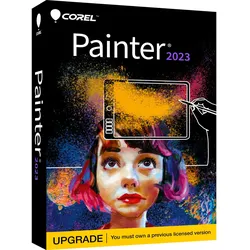
Corel Painter 2023 Box, Upgrade, Windows/Mac, DE/FR/EN für WindowsPainter 2023. Wage ausserhalb der Linien. Betreten Sie die Welt der endlosen Möglichkeiten mit unserer vertrauenswürdigen, professionellen digitalen Kunstsoftware. Skizzieren, malen, illustrieren und produzieren Sie unvergleichliche Foto-Kunst mit Hunderten von makellos realistischen, von Künstlern erstellten Pinseln, überlegener Mischtechnik und einer Vielzahl vielseitiger Kunstwerkzeuge. Erstellen: Malen Sie auf einer leeren Leinwand und schaffen Sie erstaunliche Foto-Kunst. Anpassen: Erstellen Sie Ihre eigenen Pinsel, Texturen, Muster, Farbpaletten und vieles mehr. Erweitern: Verbessern Sie Ihre Gemälde mit kreativen zusätzlichen Pinsel-Paketen. Erleben Sie Pinsel mit Grösse! Wir haben Ihre Leinwand mit jedem möglichen Pinsel- und Medien-Typ abgedeckt. Gestalten Sie Ihr Meisterwerk mit atemberaubender Realität unter Verwendung renommierter trockener, nasser und mischender Medien.172,40 €*Versand: 0,00 €Sichere Weiterleitung zum Anbieter
-
Habe ich das Gefühl, dass die Windows-Kommandozeile den PC verlangsamt?
Es ist unwahrscheinlich, dass die Windows-Kommandozeile den PC direkt verlangsamt. Die Kommandozeile ist nur eine Schnittstelle, die Befehle an das Betriebssystem sendet. Wenn der PC langsam ist, kann dies auf andere Faktoren wie eine hohe CPU-Auslastung, zu wenig Arbeitsspeicher oder andere Hintergrundprozesse zurückzuführen sein. Es könnte jedoch sein, dass bestimmte Befehle oder Skripte in der Kommandozeile Ressourcen beanspruchen und den PC vorübergehend verlangsamen können. **
-
Wie starte ich über die Windows-Kommandozeile ein anderes Programm im Vollbildmodus?
Um ein anderes Programm im Vollbildmodus über die Windows-Kommandozeile zu starten, kannst du den Befehl "start /max Pfad\zum\Programm.exe" verwenden. Ersetze "Pfad\zum\Programm.exe" durch den tatsächlichen Pfad und Dateinamen des Programms, das du starten möchtest. Der Befehl "start" öffnet das Programm, während "/max" es im Vollbildmodus öffnet. **
-
Wo befindet sich die Kommandozeile?
Die Kommandozeile ist ein textbasiertes Interface, das es Benutzern ermöglicht, Befehle direkt an das Betriebssystem zu geben. Sie befindet sich normalerweise in einem speziellen Programm, das als Terminal oder Shell bezeichnet wird. Die Kommandozeile kann auf verschiedenen Betriebssystemen wie Windows, macOS oder Linux gefunden werden. In Windows ist die Kommandozeile unter dem Namen "Eingabeaufforderung" bekannt, während sie in macOS als "Terminal" bezeichnet wird. Auf Linux-Systemen wird die Kommandozeile oft als "Shell" bezeichnet und kann über Programme wie "Terminal" oder "Konsole" aufgerufen werden. **
-
Wie komme ich auf die Kommandozeile?
Um auf die Kommandozeile zuzugreifen, musst du je nach Betriebssystem unterschiedliche Schritte befolgen. Auf einem Windows-System kannst du die Kommandozeile öffnen, indem du nach "cmd" im Startmenü suchst und darauf klickst. Auf einem Mac kannst du das Terminal über das Launchpad oder den Finder öffnen. Auf einem Linux-System kannst du die Kommandozeile über das Anwendungsmenü oder durch Drücken von Strg + Alt + T öffnen. Alternativ kannst du auch die Tastenkombination Win + R auf einem Windows-System verwenden und dann "cmd" eingeben, um die Kommandozeile zu öffnen. **
* Alle Preise verstehen sich inklusive der gesetzlichen Mehrwertsteuer und ggf. zuzüglich Versandkosten. Die Angebotsinformationen basieren auf den Angaben des jeweiligen Shops und werden über automatisierte Prozesse aktualisiert. Eine Aktualisierung in Echtzeit findet nicht statt, so dass es im Einzelfall zu Abweichungen kommen kann. ** Hinweis: Teile dieses Inhalts wurden von KI erstellt.